VSTax · Chapitre 11/11
Vérifier et transmettre sa déclaration VSTax : validation, calcul d'impôt, justificatifs et envoi sans signature
En bref
- Avant l'envoi, lancez la validation (menu « Outils ») : elle liste les champs obligatoires vides et les incohérences. Une déclaration non validée porte la mention « incomplet ».
- Le calcul estimatif (menu « Calcul de l'impôt ») donne l'impôt cantonal, communal et fédéral attendu.
- Joignez les justificatifs en PDF, JPG, PNG ou TIFF, depuis l'ordinateur ou avec VSTax-QR et l'application Tell Tax, en les classant par catégorie.
- La transmission se fait par internet, avec le mot de passe de 10 caractères. Avec 100 % des justificatifs en ligne, aucune signature n'est nécessaire et vous disposez de 15 jours pour corriger.
Valider la déclaration
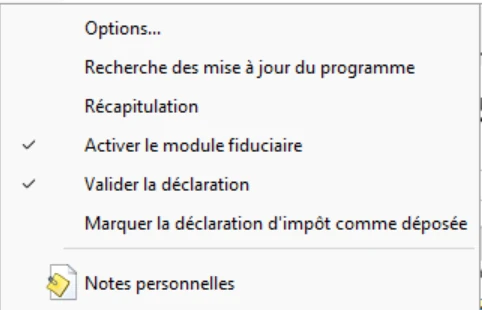
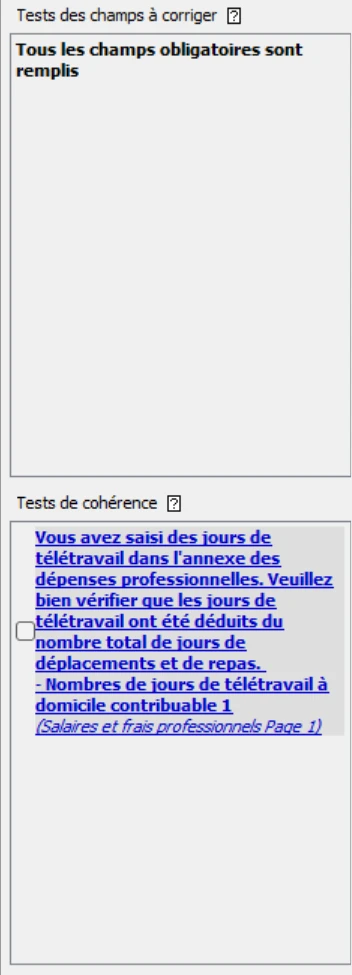
Dans le menu « Outils », « Valider la déclaration » est une option à cocher : tant qu'elle est cochée, VSTax contrôle la déclaration en continu. La validation contrôle que tous les champs obligatoires sont remplis et que les données sont cohérentes. Le résultat s'affiche dans la zone de validation, en deux blocs : « Tests des champs à corriger » liste les champs obligatoires vides, « Tests de cohérence » les incohérences entre les données (par exemple des jours de télétravail non déduits des jours de déplacement). Un clic sur un message place le curseur dans le champ concerné. Un test de cohérence n'est qu'un avertissement : si la situation est correcte, cochez sa case pour le considérer comme respecté. La validation est aussi lancée automatiquement avant l'impression et la transmission.
Le calcul estimatif de l'impôt
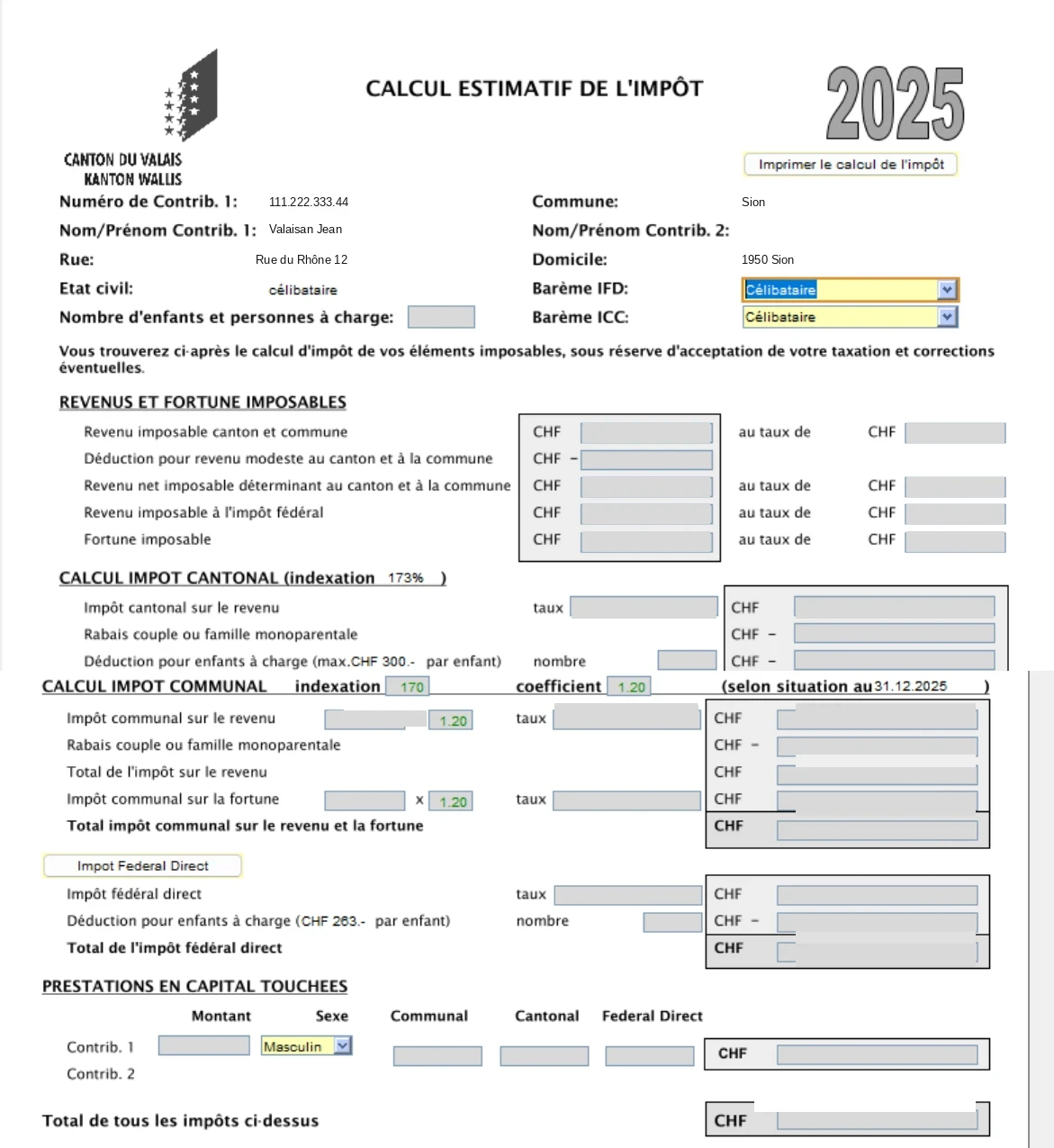
VSTax affiche un calcul estimatif de l'impôt cantonal, de l'impôt communal (selon le coefficient et l'indexation de votre commune) et de l'impôt fédéral direct. Comparez-le avec vos acomptes : un écart important signale souvent un montant mal placé (salaire brut au lieu de net, frais saisis deux fois). Le menu Outils, Récapitulation compare aussi votre revenu avec celui de l'année précédente.
Joindre les justificatifs
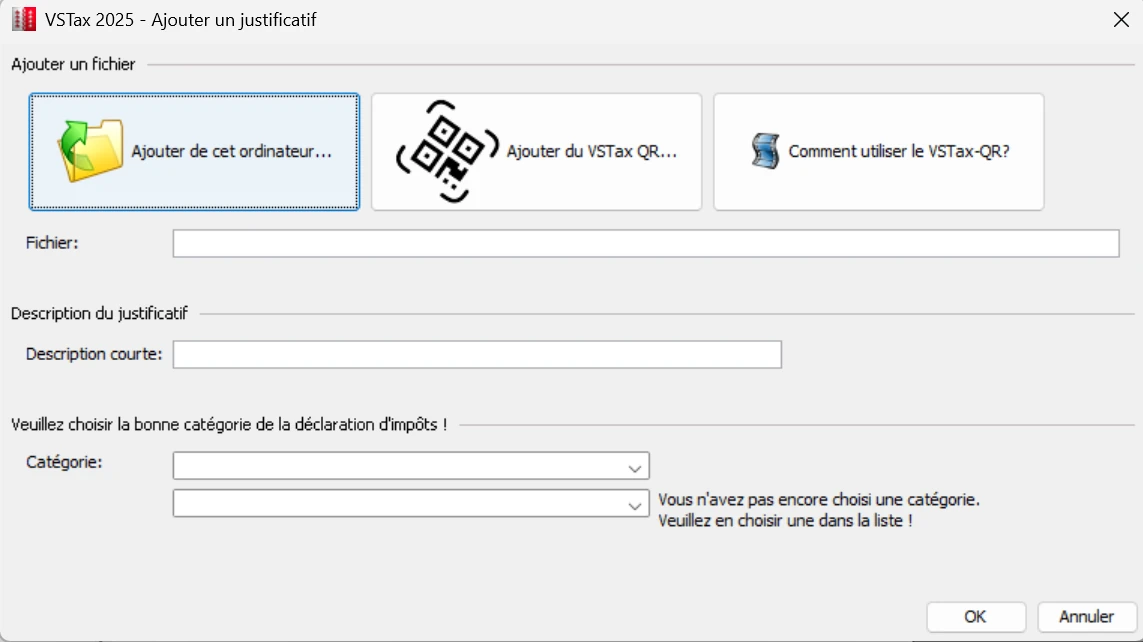
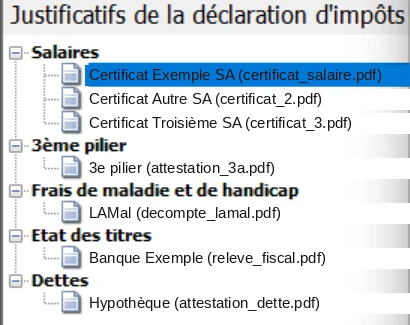
La zone « Justificatifs de la déclaration d'impôts », à gauche, reçoit les fichiers PDF, JPG, PNG ou TIFF, par le bouton d'ajout ou par glisser-déposer. Pour chaque fichier, choisissez une catégorie : salaires, rentes, état des titres, dettes, frais d'entretien d'immeubles, dépenses professionnelles, 3e pilier, frais de maladie, dons, formation, déductions pour les enfants, assurances sur la vie, prestation en capital, autres pièces. Le classement permet au SCC de rattacher chaque pièce à la bonne rubrique.
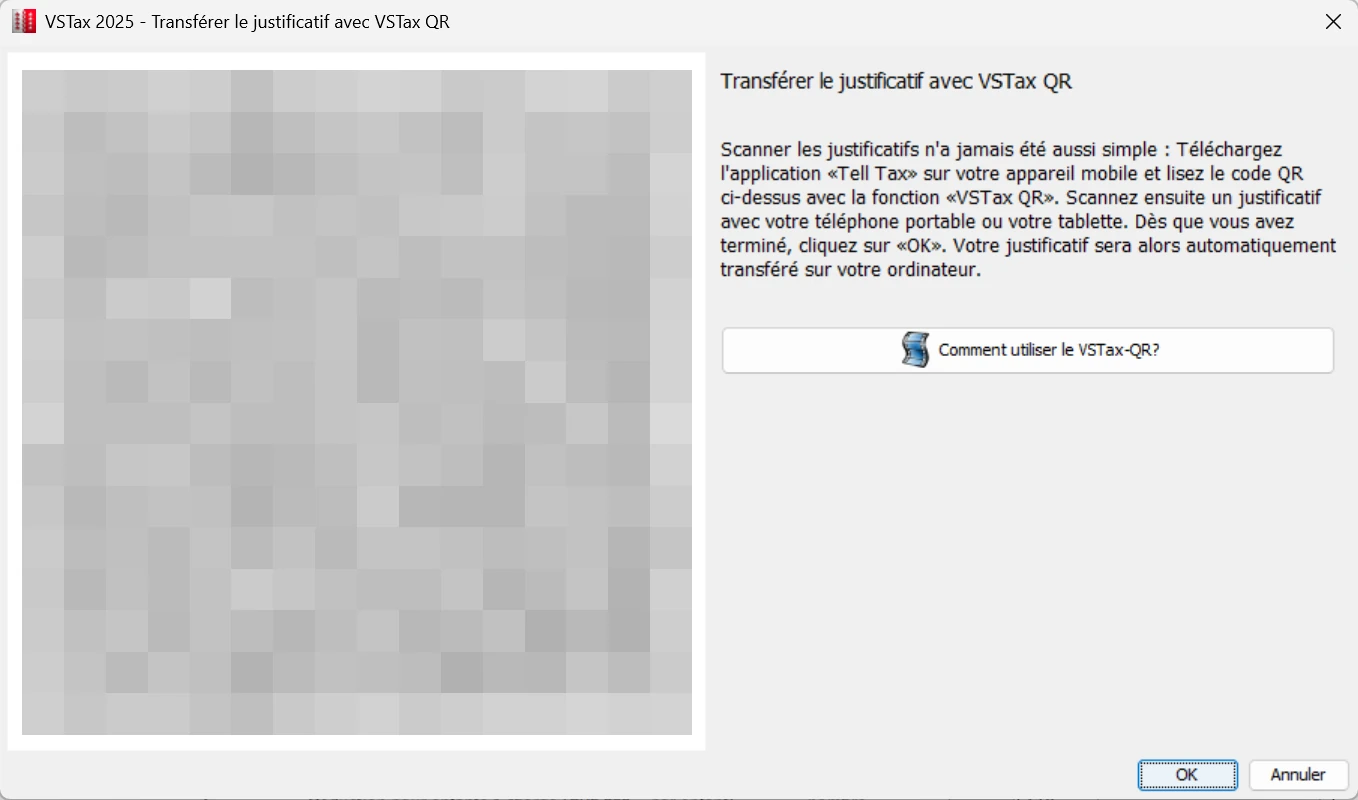
- VSTax-QR : le menu « Justificatifs », « Ajouter un justificatif avec VSTax QR... » (touche F12) affiche un code QR. Ouvrez l'application gratuite Tell Tax sur votre téléphone, section « VsTax-QR », scannez le code puis photographiez vos documents : ils arrivent directement dans VSTax.
- Fin du cloud Tell Tax : dès la période fiscale 2026, Tell Tax ne stocke plus les justificatifs dans le cloud. Seule la voie VSTax-QR reste possible.
- Pour un envoi sans signature, chaque rubrique remplie doit être justifiée : VSTax refuse la transmission tant qu'il manque des pièces dans une catégorie utilisée.
Transmettre la déclaration par internet
- 1VSTax enregistre la déclaration et lance une validation complète.
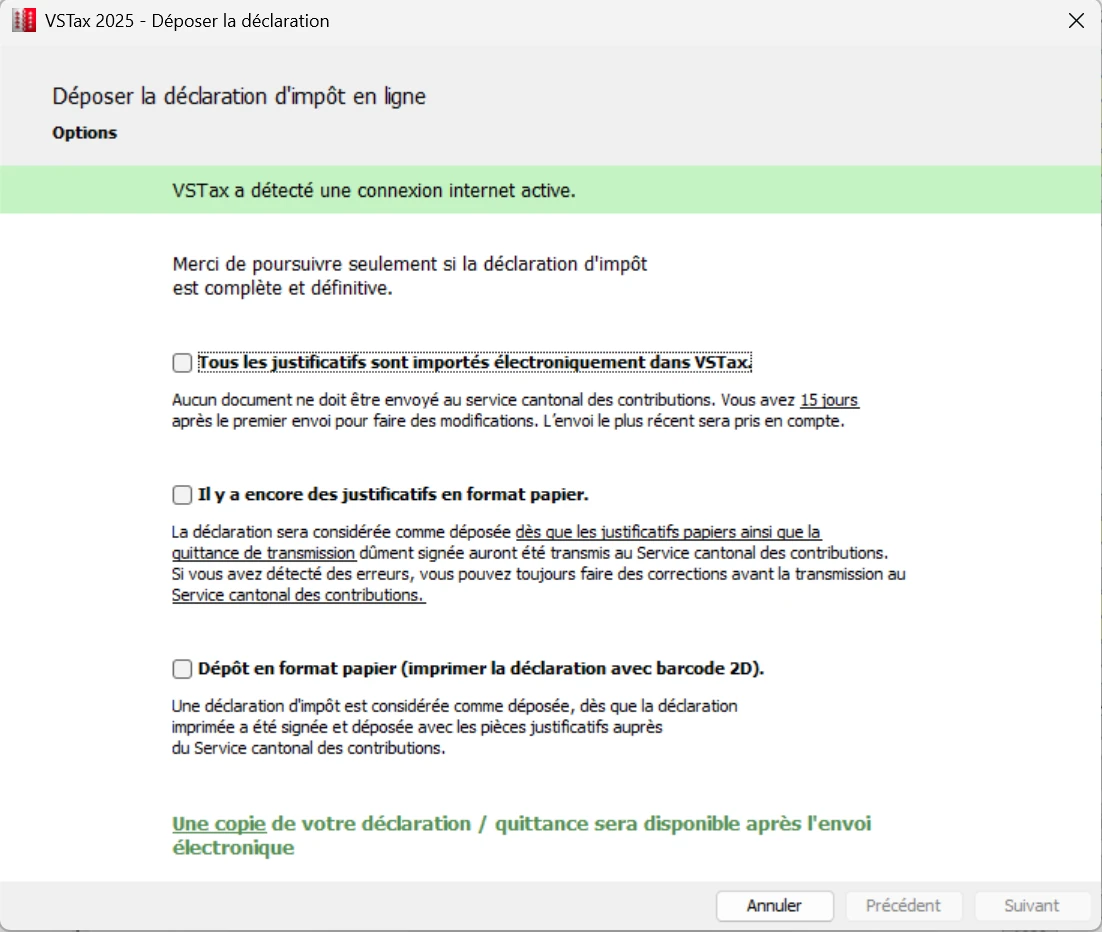
- 2Étape 1 : choisissez la variante d'envoi. Pour l'envoi sans signature, indiquez une adresse e-mail valable et précisez s'il s'agit de votre déclaration ou de celle d'un tiers.
- 3Étape 2 : saisissez le mot de passe de 10 caractères imprimé sur votre déclaration et cliquez sur « Démarrer la transmission ». La liaison est chiffrée.
- 4Étape 3 : enregistrez ou imprimez la quittance. Avec des justificatifs papier, imprimez-la, signez-la et envoyez-la avec ces documents au Service cantonal des contributions, Centre de scannage, Av. de la Gare 35, 1951 Sion.
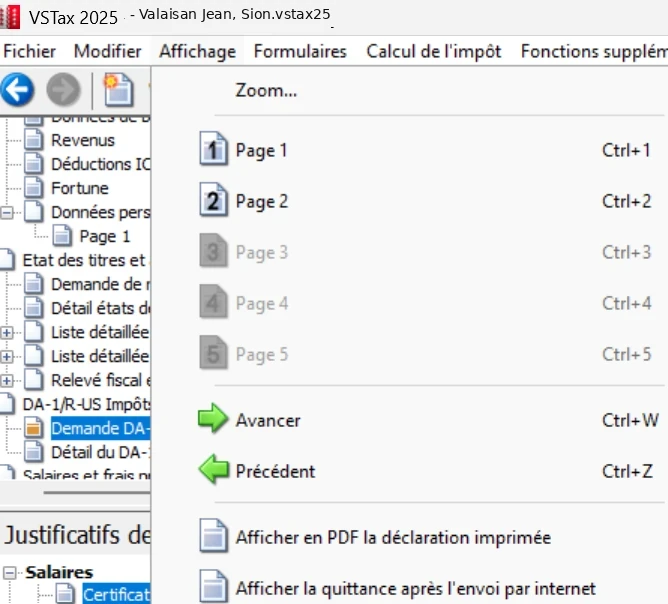
- 5Étape 4 : cliquez sur « Terminer ». La quittance reste consultable par le menu « Affichage », « Afficher la quittance après l'envoi par internet ».
| Variante | Justificatifs | Signature | À envoyer par la poste |
|---|---|---|---|
| Tout par internet (recommandé) | 100 % numérisés dans VSTax | Non | Rien : la quittance électronique est à conserver |
| Internet et papier | En partie numérisés | Oui, sur la quittance | Quittance signée et justificatifs papier |
| Impression complète | Papier | Oui | Déclaration complète, seulement sans connexion internet |
En cas d'échec, vérifiez le mot de passe (majuscules comprises), puis la connexion et les réglages de proxy dans « Outils », « Options ». Le SCC envoie les décisions de taxation chaque semaine, au fil d'une campagne qui dure environ un an. Conservez le fichier .vstax et vos justificatifs : il servira de base pour l'année prochaine.
Questions fréquentes
Faut-il signer la déclaration VSTax ?
Non, si vous transmettez la déclaration par internet avec 100 % des justificatifs numérisés. Si une partie des pièces est envoyée sur papier, il faut imprimer, signer et poster la quittance avec ces pièces.
Peut-on corriger une déclaration VSTax déjà envoyée ?
Oui, pendant 15 jours après un envoi entièrement électronique, en transmettant une nouvelle version. Ensuite, par lettre pour une petite correction, ou en déposant une déclaration complète imprimée pour une correction importante.
Comment scanner ses justificatifs avec le téléphone ?
Dans VSTax, menu « Justificatifs », « Ajouter un justificatif avec VSTax QR... » : un code QR s'affiche. Scannez-le avec l'application Tell Tax (section « VsTax-QR »), puis photographiez les documents.
Le mot de passe VSTax ne fonctionne pas, que faire ?
Vérifiez les majuscules et les caractères proches (0 et O, 1 et l). Le mot de passe compte 10 caractères et figure en page 1 de la déclaration ou en page 2 de la feuille d'information. En cas de perte, contactez votre commune ou le SCC.
Vous préférez déléguer ?
NeoFidu prépare et transmet votre déclaration valaisanne pour vous, résidences secondaires et impôt à la source compris, avec une vérification des déductions oubliées.
Ce guide est informatif et ne remplace pas un conseil personnalisé. Les montants proviennent des publications officielles du Service cantonal des contributions (SCC) du Valais et de l'Administration fédérale des contributions. Les captures montrent VSTax 2025 avec des données fictives. En cas de doute, le guide officiel du SCC fait foi.